
写真をもっと雰囲気よくしたい、映画風にしたい、色調を変えたい…。
そんな「写真加工」を AI で手軽に行えるのが、Diffusers の Img2Img(Image to Image) です。
Img2Img は、手元の写真を AI に読み込ませて、 プロンプト(指示文)に沿って 色・質感・雰囲気・スタイル を自由に変えることができます。
Photoshop のフィルターのように「決まった加工」ではなく、 AI が写真の内容を理解したうえで、 自分好みのスタイルに変換してくれるのが大きな特徴です。
この記事では、Python と Diffusers を使って 一般的な写真を AI で加工する方法を、初心者向けにわかりやすく解説します。
AIで写真を加工するとは?(Img2Imgの概要)
Img2Img は、Stable Diffusion の “画像を変換する機能” のこと。 元画像を読み込み、プロンプトに沿って 雰囲気・色調・スタイル を変えることができます。
Img2Img でできること
- 色調を変える(暖色・寒色・フィルム風など)
- 雰囲気を変える(映画風・幻想的・レトロなど)
- 質感を変える(ソフトライト・ハイコントラストなど)
- アート風に変換(水彩画・油絵・アニメ調など)
Text-to-Image との違い
- Text-to-Image:ゼロから画像を生成
- Img2Img:元画像をベースに加工する
写真加工をしたい場合は、Img2Img が圧倒的に便利です。
Img2Img を使うための準備(Diffusers)
Diffusers を使うには、以下のライブラリが必要です。
pip install diffusers transformers accelerate safetensors pillow- diffusers:画像生成のメインライブラリ
- transformers:モデルの読み込みに必要
- accelerate:高速化
- safetensors:安全なモデル形式
- pillow:画像の読み込み・保存に必要
次に、Img2Img 用のパイプラインを読み込みます。
from diffusers import StableDiffusionImg2ImgPipelineStable Diffusion v1.5 を使う場合は以下。
pipe = StableDiffusionImg2ImgPipeline.from_pretrained(
    "runwayml/stable-diffusion-v1-5"
)
実際に加工した画像とプロンプトを紹介
ここでは、一般的な写真を AI に読み込ませて、 映画風の雰囲気に加工する例を紹介します。
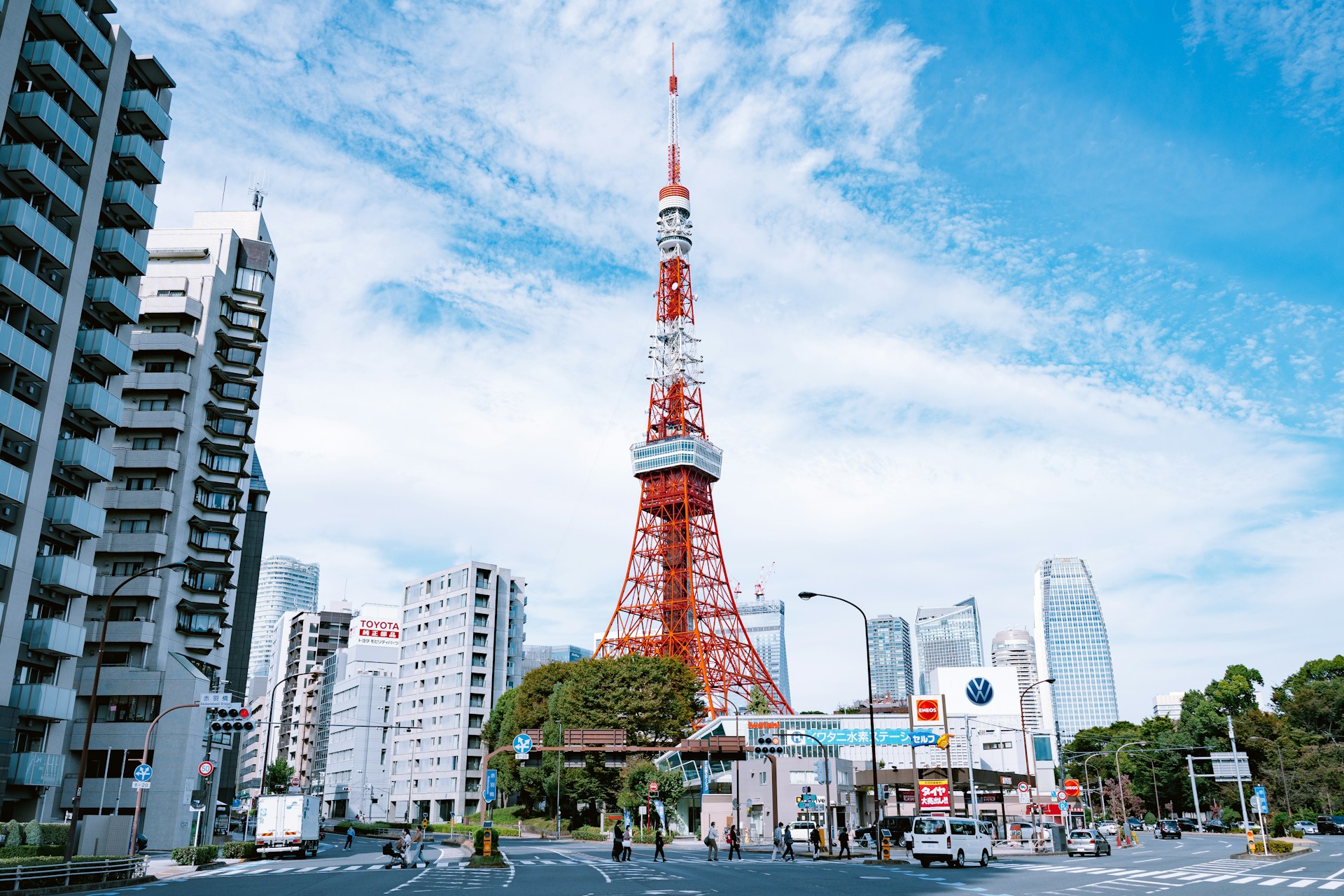
まずは、加工前の写真を掲載します。
加工前の写真(元画像)
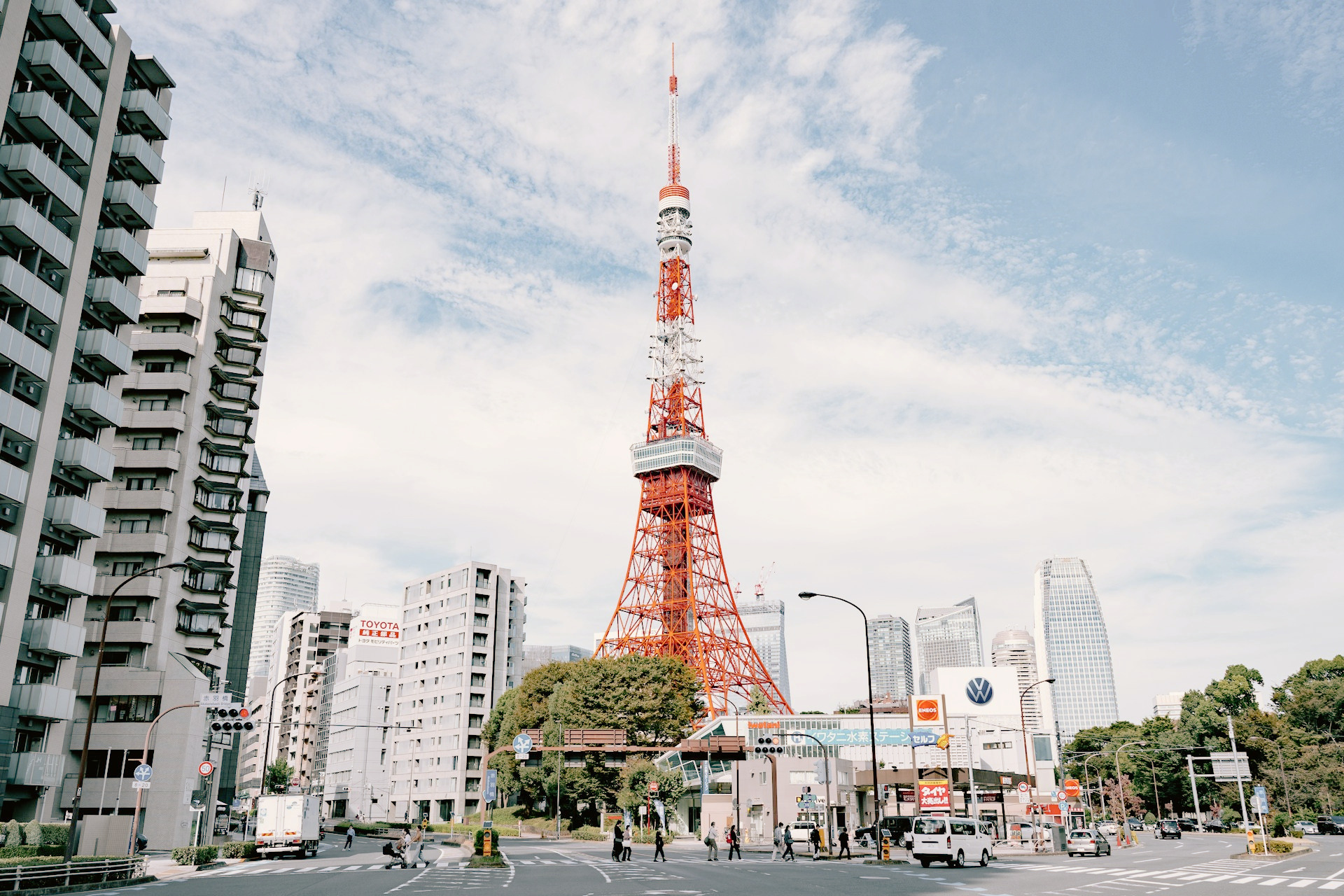
加工後の写真(AI加工後)
AI が写真の内容を理解し、プロンプトに沿ってサイズ・色調・雰囲気を変えた結果がこちらです。
使用したコード(コピペOK)
from diffusers import StableDiffusionImg2ImgPipeline
from PIL import Image

# モデル読み込み
pipe = StableDiffusionImg2ImgPipeline.from_pretrained(
    "runwayml/stable-diffusion-v1-5"
)

# 元画像を読み込み
init_image = Image.open("sample.jpg").convert("RGB")

# 加工したい雰囲気
prompt = "cinematic style, warm color tone, soft light, high detail"

# strength は加工の強さ(0.3〜0.8が使いやすい)
result = pipe(
    prompt=prompt,
    image=init_image,
    strength=0.5
).images[0]

result.save("sample_cinematic.png")
strength(加工の強さ)を変えて比較する
Img2Img では、strength(ストレングス) という値を使って 「元写真をどれくらい残すか」「どれくらいAIの加工を強くするか」を調整できます。
strength は 0.0〜1.0 の間で設定でき、 数値が大きいほど AI の加工が強くなり、元写真の形が変わります。
ここでは、実際の写真を使って 0.3 / 0.5 / 0.8 の3パターンを比較してみます。
加工前の写真(元画像)
strength 0.3:元写真をほぼ残す軽い加工
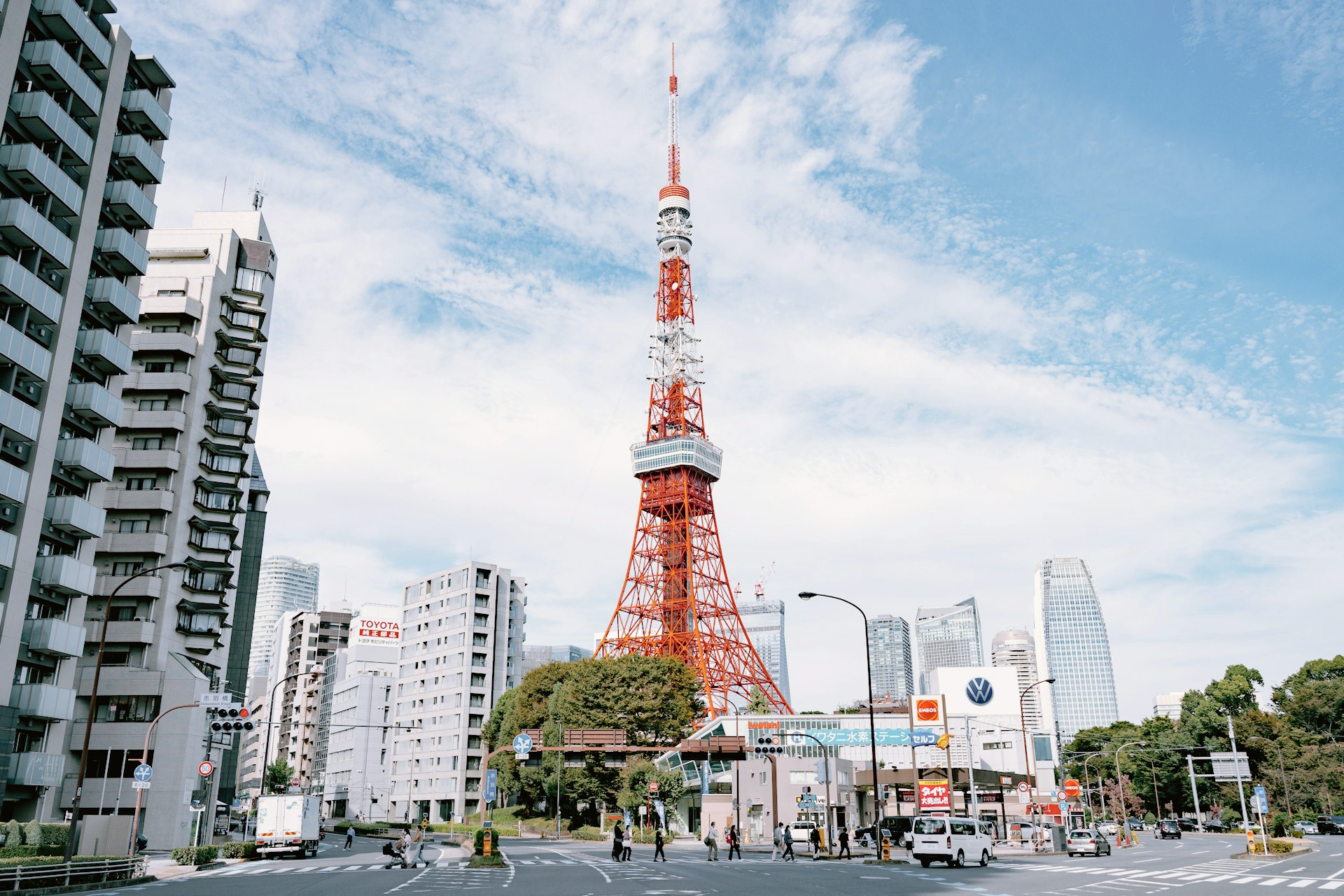
特徴
- 元の写真の形・色がほぼ残る
- 雰囲気だけ少し変わる
- 「自然な加工」をしたいときに最適
使用コード
result = pipe(
    prompt=prompt,
    image=init_image,
    strength=0.3
).images[0]
strength 0.5:雰囲気が変わるが自然な仕上がり
特徴
- 色調や雰囲気がしっかり変わる
- でも元写真の構図は残る
- ブログやSNSで使う加工として一番使いやすい
使用コード
result = pipe(
    prompt=prompt,
    image=init_image,
    strength=0.5
).images[0]
strength 0.8:ほぼ別の写真になる強い加工
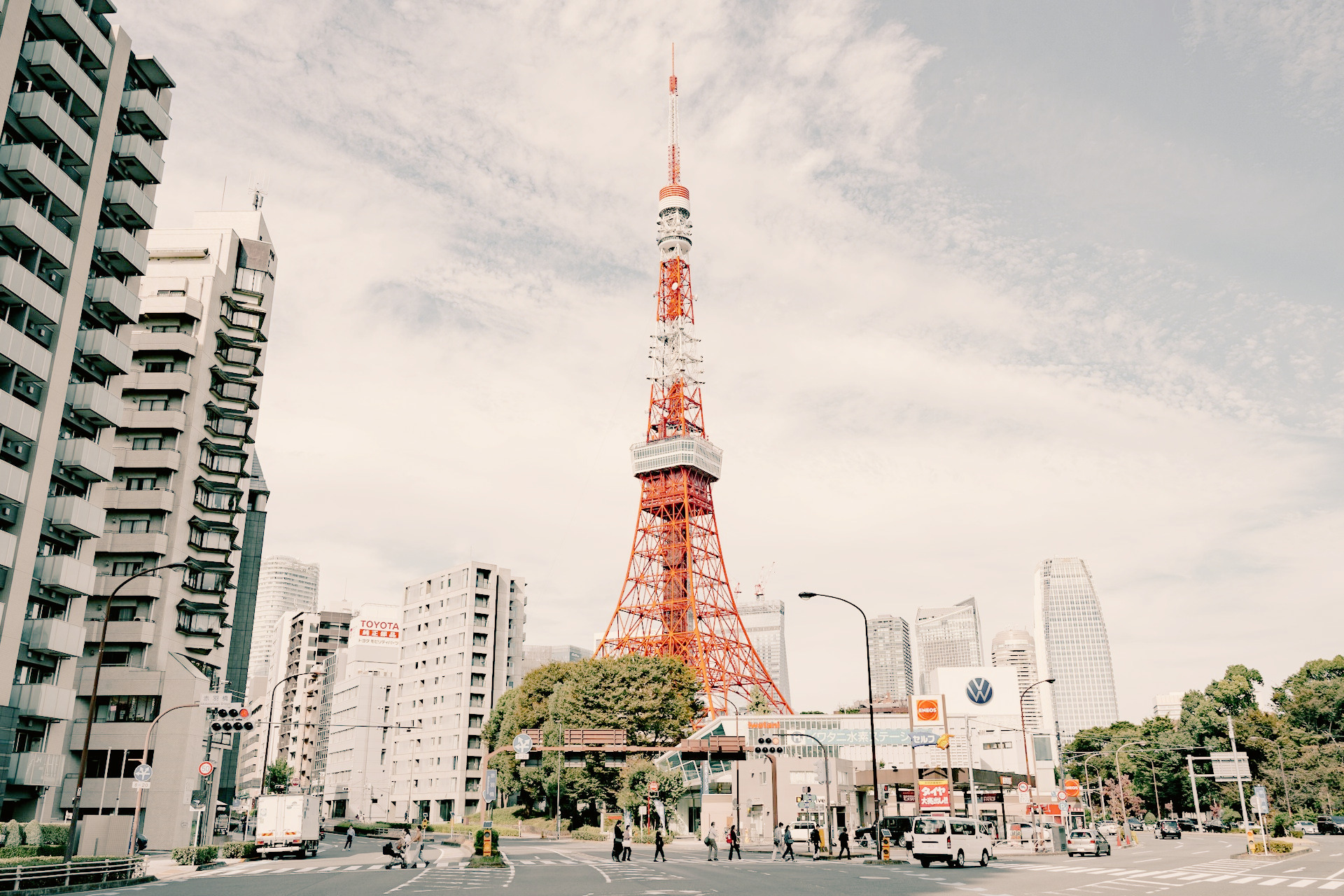
特徴
- AIの解釈が強く出る
- 色・雰囲気・質感が大きく変わる
- アート風・映画風など大胆な加工に向いている
使用コード
result = pipe(
    prompt=prompt,
    image=init_image,
    strength=0.5
).images[0]
どれを使うべき?目的別のおすすめ
- 自然な加工にしたい → 0.3〜0.4
- 雰囲気を変えたい(ブログ向け) → 0.5〜0.6
- 大胆に変えたい(アート風) → 0.7〜0.8
特にブログ記事の加工例としては、 0.3 → 0.5 → 0.8 の3段階比較が読者にとても伝わりやすいです。
まとめ
Diffusers の Img2Img を使えば、 一般的な写真を AI に読み込ませて、 色調・雰囲気・質感・スタイルを自由に変えることができます。
Photoshop のように決まったフィルターを適用するのではなく、 AI が写真の内容を理解したうえで、 「こういう雰囲気にしたい」という希望に合わせて加工してくれるのが最大の魅力です。
今回紹介したように、
- 元画像を読み込む
- プロンプトで雰囲気を指定する
- strength で加工の強さを調整する
というシンプルな流れで、誰でも本格的な写真加工ができます。
AIを使った写真加工は、 「難しそう」に見えて実はとてもシンプルで、 アイデア次第で無限に楽しめる技術です。
AIをうまく使いながら、 あなたらしい写真加工を楽しんでみてください。